MultiStream Hub 能幫你做什麼
想同時看好幾個直播,例如比賽的多視角、聯動的時候每個人的畫面,一般就是開一堆分頁切來切去。MultiStream Hub 是免註冊的 Twitch/YouTube 多直播觀看工具,把這些直播放在同一個畫布上:每個直播跟聊天室都是一個可以拖曳、縮放的視窗,排好之後還能存起來,下次直接套用。不想自己排也有現成的版型一鍵整理。
如果你追台灣 VTuber,還可以用「開台週表」一頁看完誰在播、接下來 7 天誰要開,勾幾位就能直接丟到畫布一起看,下面有一段專門講。
收藏、分類、標籤、布局跟偏好設定主要是存在你目前這個瀏覽器裡。所以要換瀏覽器、清網站資料或換電腦之前,記得先匯出 JSON 備份。
開始之前
- 用最新版的 Chrome、Edge、Firefox 或 Safari。
- Twitch 直接打頻道名稱就能搜;YouTube 建議準備直播影片的完整網址,像
https://www.youtube.com/watch?v=VIDEO_ID。 - YouTube 用頻道名稱搜,只會找網站已經收錄的頻道,不是搜整個 YouTube;搜到的通常先加進收藏,等開台再載入。
- 畫布最多同時 16 路直播。開越多,CPU、記憶體跟網路就吃越兇,電腦跑不動的話先少開幾個或把個別畫質調低。
使用方式:做出你的第一個多直播畫布
- 打開 MultiStream Hub,進到「畫布」。第一次進來會有一段導覽,先教你怎麼加直播,加了第一路之後再教視窗跟下方動態島怎麼用。之後想再看一次,按動態島上的「?」就好。
- 空畫布中間有一個大搜尋框,首頁也有,用法跟動態島的搜尋框一樣:可以切換 Twitch/YouTube 搜頻道名稱,也可以直接貼直播網址。
- Twitch 打實況主名稱,從即時搜尋結果按
+加進來;YouTube 貼直播網址。 - 其他頻道照樣加,每個來源都會變成自己的一個串流視窗。如果你有收藏,空畫布會直接列出正在直播的收藏,點一下或勾好幾個就能一次加進來。
- 打開動態島的布局清單,選一個適合的版型;想自己排的話,直接拖視窗、拉四個角調大小。
畫布開著的時候,按 Ctrl + K(或 Alt + S)可以直接跳到動態島的搜尋框。
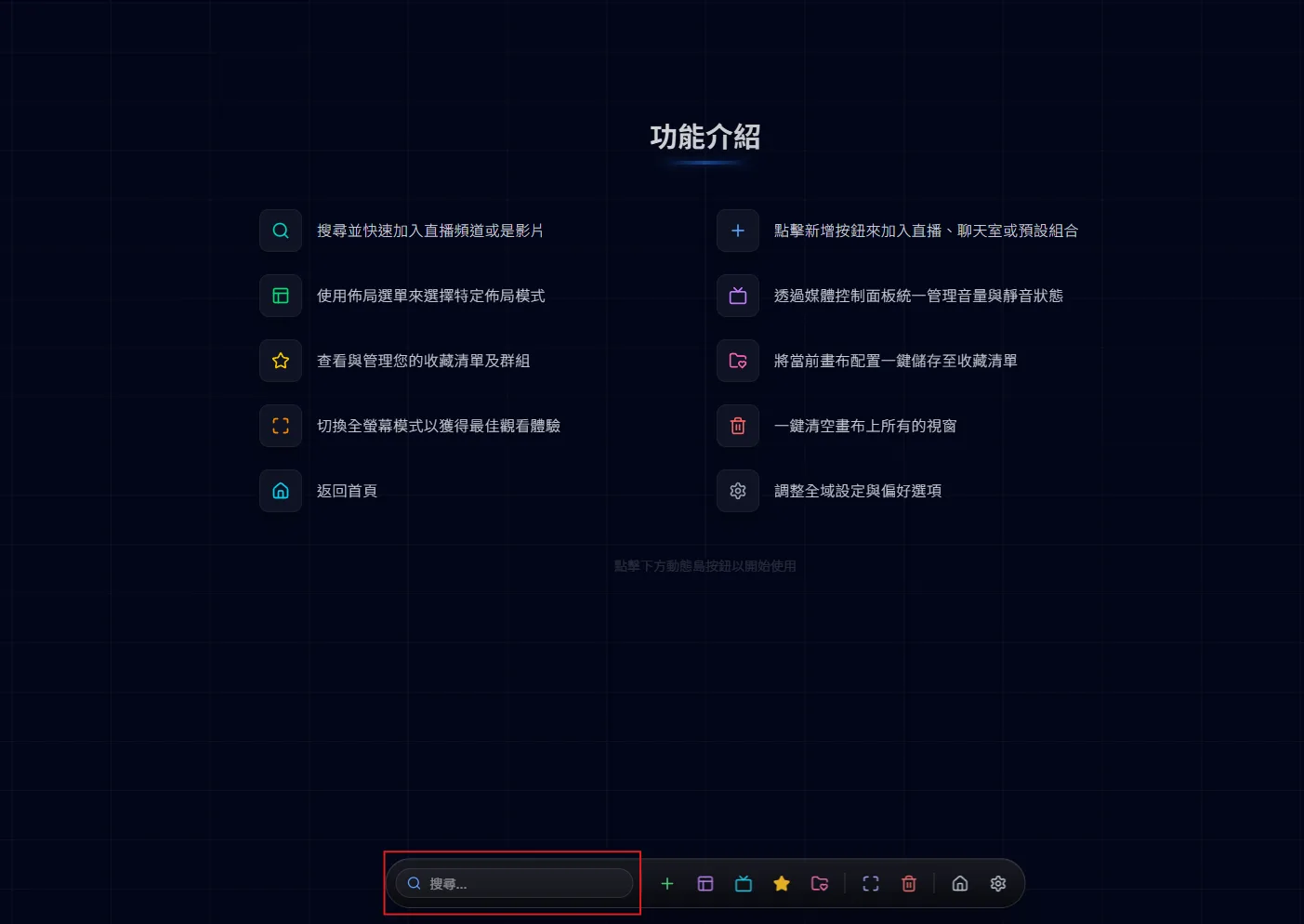
搜尋框看得懂直播網址,也能搜 Twitch 跟網站收錄的 YouTube 頻道。
如果現在還沒有可以直接播的頻道,也可以先按動態島的 +:
- 「新增組合」:一次開串流跟聊天室兩個空視窗。
- 「新增串流視窗」:只開播放器。
- 「新增聊天室視窗」:只開聊天室,適合只想盯聊天的時候。
空的直播視窗可以直接在裡面搜尋或貼網址;空的聊天室可以從畫布上已經有的直播挑一路來顯示。新開的視窗會自動擠進目前的版面,不用再手動排。
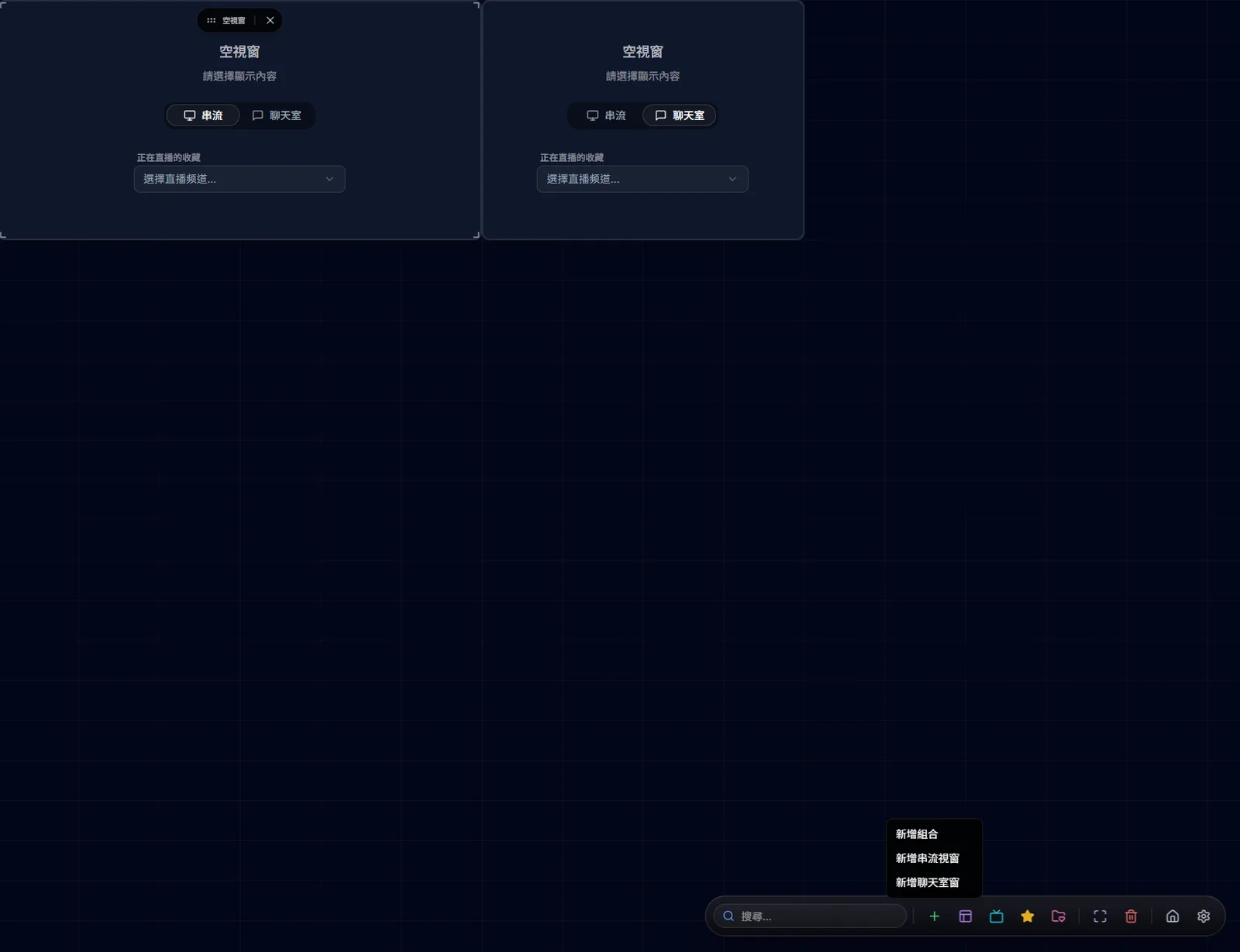
想要畫面跟聊天室並排的話,用「新增組合」最快。
版型跟視窗操作
布局清單分成「僅串流」「含聊天室」跟「自定義清單」三個分頁,挑一個就會把畫布上的視窗一次排好。所有版型都會照你的螢幕比例算,直播畫面會把畫布上下左右填滿,不會留一大片空白。
「含聊天室」裡面有一組共用一個聊天室的版型(2~4 路):直播排在左邊,右邊留一個滿高的聊天室,聊天室上面的下拉選單可以隨時切換要看哪一路的聊天。看團體連動的時候很好用,不用每一路都塞一個聊天室。
游標移到視窗上,上方會浮出一條工具列:
- 按住最左邊的把手可以拖曳視窗,拖的時候會用紫色虛線框標出放開後的位置,放到別的視窗上就會交換。
- 拖四個角可以調大小,旁邊擋路的視窗會照順序讓位。
- 星號「設為主畫面」:這一路會跟目前最大的那一格互換位置跟大小。
- 「放大(T)」:這一路會撐滿整個畫面,其他直播還是在後面播;按
T或Esc還原。 - 每個視窗都可以單獨靜音、調音量、重新整理或關掉。
打開「媒體控制」可以一次調主音量或全部靜音(Ctrl + M),各個視窗的音量比例會保留。
排好之後打開布局清單,切到「自定義清單」,按「儲存目前布局」取個名字,動態島上也有一鍵儲存的按鈕。之後到「收藏管理 → 布局管理」就能套用、預覽或刪掉。
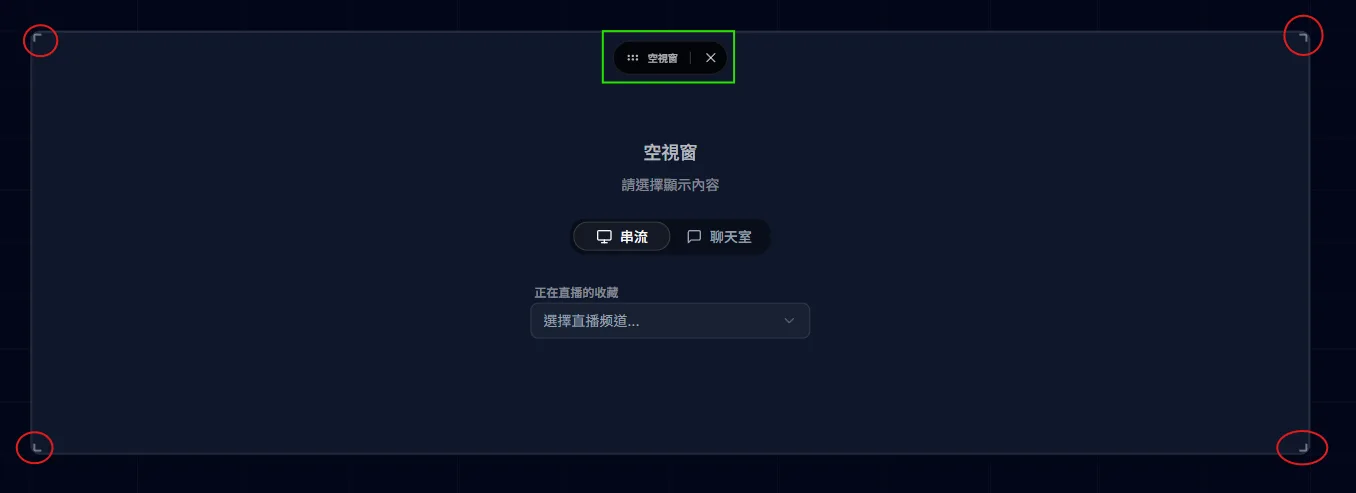
綠色的地方是拖曳把手,四個角是縮放的位置。
忘記快捷鍵的話,按 Ctrl + / 會跳出速查表。
用開台週表找誰在播
打開網站上的「開台週表」,台灣 VTuber 在 YouTube 跟 Twitch 的直播會整理在同一頁,分成三塊:
- 直播中:現在正在播的,最新開台的排前面。
- 接下來:之後 7 天的排程,用時間軸呈現,今天會畫一條紅線標出現在時間。
- 剛結束:過去 12 小時內下播的。
上面的工具列可以照地區、所屬公司、平台篩選,也可以切到「我的收藏」只看你收藏的人。
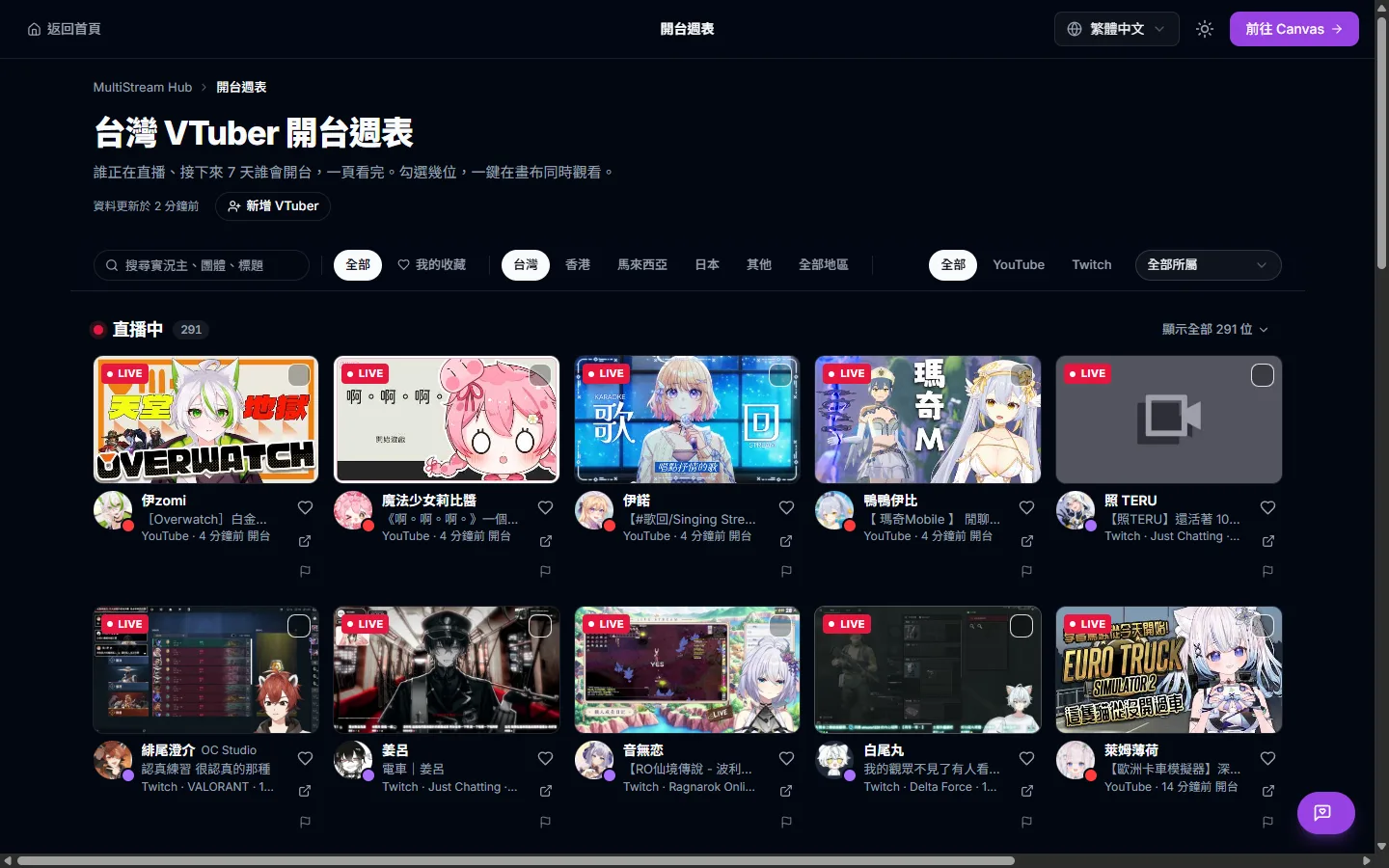
週表上方是篩選工具列,下面是「直播中」的卡片。
想一起看的話,勾卡片右上角的方框,底下會出現「已選 N 位」,按「在畫布同時觀看」就會把這幾位連同聊天室一起丟進畫布。點卡片上的名字會進到那位 VTuber 自己的週表頁,有接下來 7 天的排程跟最近 30 天的直播紀錄。
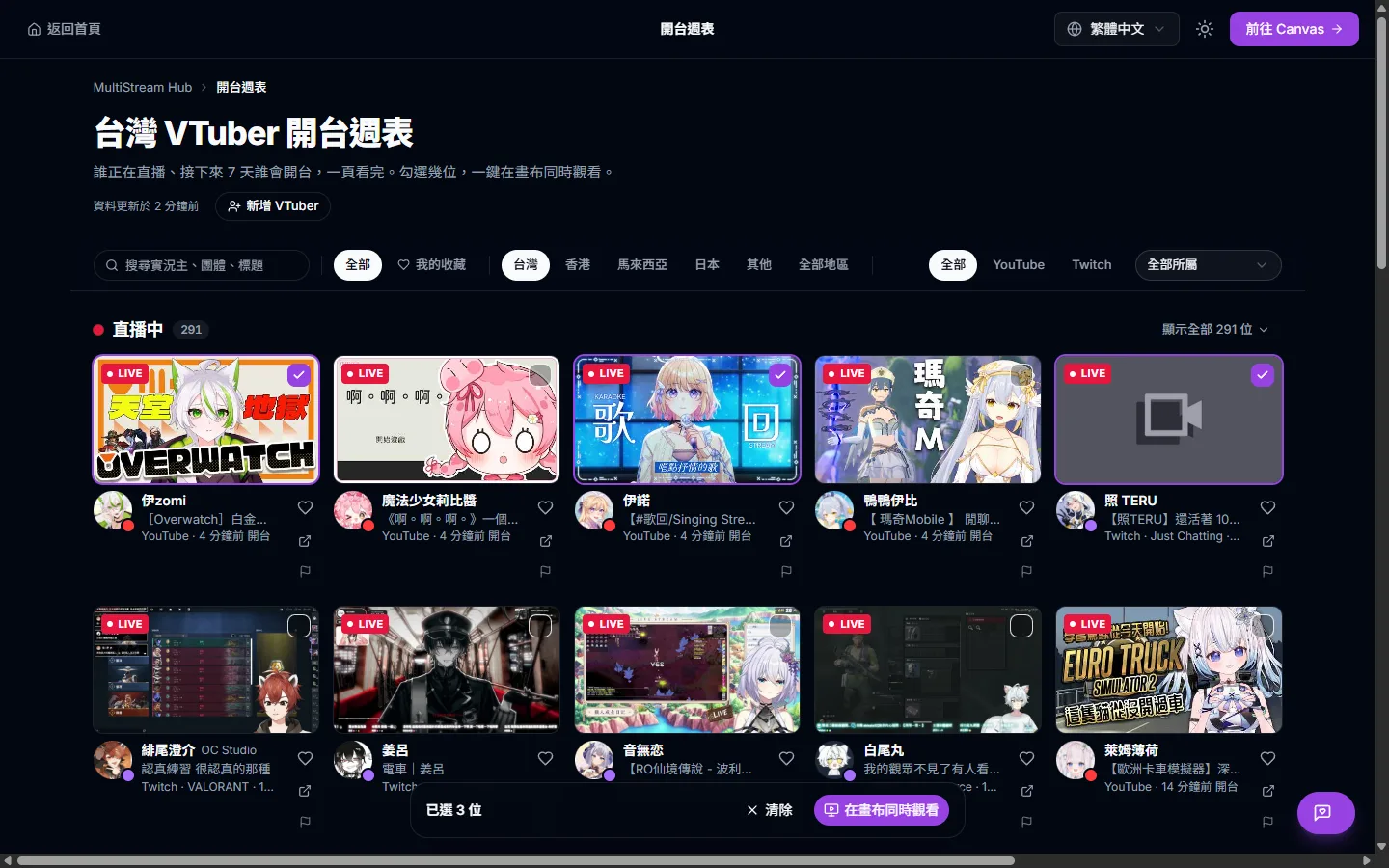
勾了三位之後,底部會出現「在畫布同時觀看」。
週表的資料是排程分批去檢查的,開台後通常要幾分鐘到二十幾分鐘才會反映,詳細的運作方式跟限制我另外寫在〈開台週表上線〉那篇。
聊天室怎麼擺
一般版型可以讓聊天室跟著直播視窗一起出現;要長時間盯聊天的話,可以用上面講的共用聊天室版型,或是側邊聊天的排法:
- 單一聊天室:主要畫面在左邊,聊天室固定在右邊。
- 雙欄聊天:右邊固定兩個聊天室。
- 四格聊天:右邊用
2 × 2放四個聊天室。
如果 Twitch 聊天室一片空白或不能發言,先檢查瀏覽器有沒有擋第三方 Cookie、追蹤內容或嵌入框架;Brave 的 Shields 也可能把聊天室擋掉。真的不行的話,聊天室有「另開視窗」的按鈕,可以開原生的聊天室發言。
收藏、分類跟標籤
- 打開「收藏管理」。
- 按「新增收藏」,貼 Twitch/YouTube 網址或打頻道名稱。
- 確認平台跟顯示名稱,可以指定分類、加好幾個標籤。
- 想馬上看就勾「新增後立即載入畫面」。
- 回到畫布,按星號打開「收藏直播」面板。
- 用「僅顯示直播中」、分類跟標籤把清單縮小,勾一個或好幾個頻道載入。
動態島收藏旁邊的「重新整理」會馬上重新檢查誰在直播。Twitch 使用者也可以在收藏管理裡連結帳號,把已經追隨的頻道匯進來。這只是拿來建立本機的收藏,網站本身不需要註冊帳號。
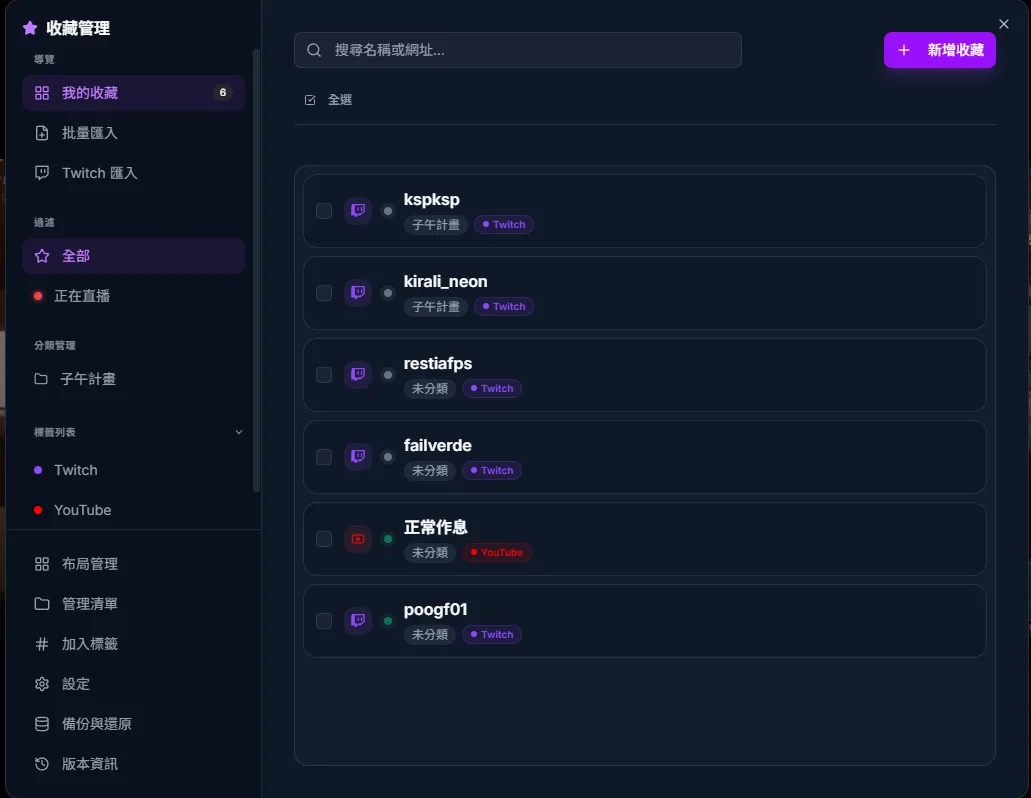
頻道、分類、標籤、Twitch 匯入跟布局都集中在收藏管理。
備份、搬家跟清除資料
- 打開「設定」或「收藏管理 → 設定」。
- 在資料管理那一區按「匯出」,下載 JSON 備份。現在備份也包含你自己存的版面。
- 到另一個瀏覽器或裝置打開同一個網站。
- 按「匯入」,選剛剛的 JSON。
- 確認收藏、分類、標籤跟布局都在了,再去刪舊裝置的資料。
想把這個瀏覽器裡的資料全部清掉,可以用「收藏管理 → 設定」裡的「清除所有資料」,收藏、版面跟設定會一次刪光,其他開著的分頁也會一起重新載入。按之前記得先匯出備份。
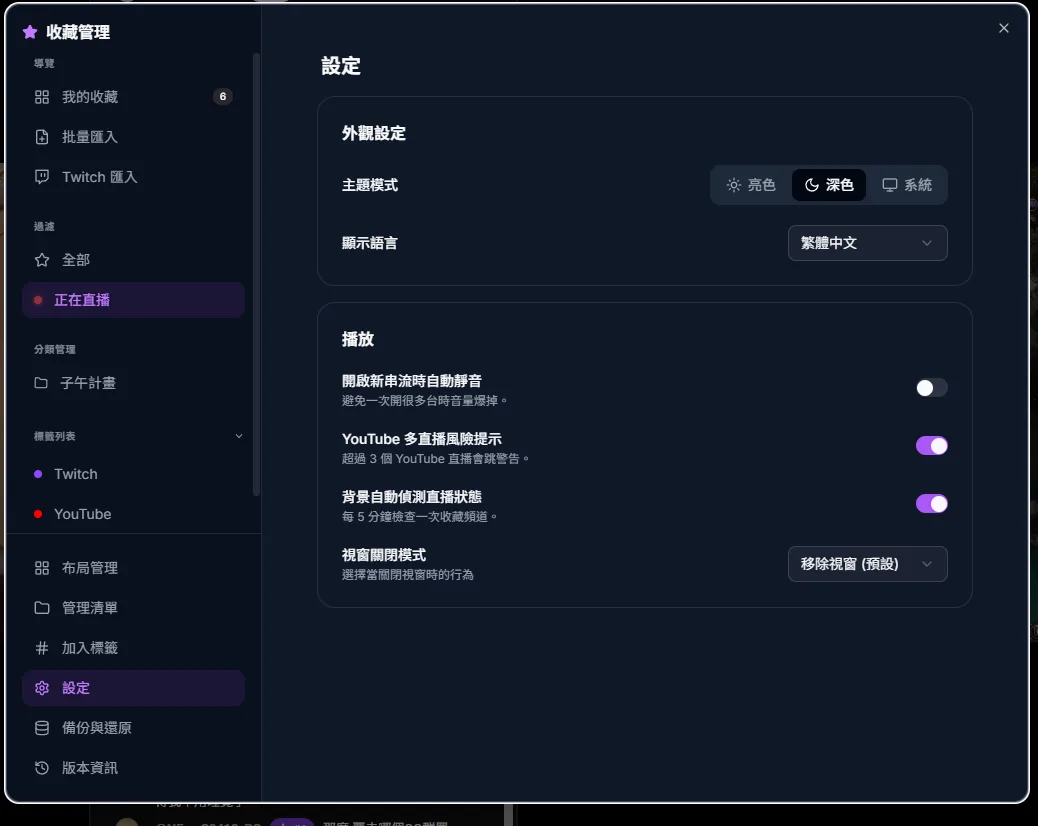
清資料之前,先在資料管理這邊匯出備份。
常見問題
YouTube 網址加進來不能播
優先用實際直播影片的 watch?v= 網址。頻道的 /live 網址要先確定現在有沒有開台,比較適合用收藏清單載入。
YouTube 搜不到頻道
YouTube 名稱搜尋只會比對網站的資料庫。可以改貼完整的直播網址;如果是台灣 VTuber,可以到開台週表按「新增 VTuber」推薦收錄。
已經 16 路了加不進去
畫布最多同時 16 路直播,要先關掉幾路才能再加。空視窗跟聊天室不算在 16 路裡面。
有聲音但聊天室是空白的
重新整理那個聊天室視窗,再檢查瀏覽器的第三方 Cookie、內容阻擋跟隱私擴充功能。播放器跟聊天室都是 Twitch/YouTube 官方的嵌入內容,被擋的規則可能不一樣。
同時看很多個很卡
先把不是主要看的台靜音、畫質調低,暫時不看的聊天室或串流先關掉。很多高畫質直播同時解碼,終究還是受電腦跟網路的能力限制。
資料跟隱私
收藏跟設定都存在瀏覽器的本機空間,清掉瀏覽器網站資料就會一起不見。播放器跟聊天室是 Twitch/YouTube 提供的,還是會受各平台的 Cookie、登入跟隱私政策影響。哪些資料會傳到網站伺服器、存多久、怎麼要求刪除,都寫在網站的隱私權政策裡。