這個工具能幫你做什麼
玩模組整合包最常遇到的就是一堆模組沒有中文,任務書也是滿滿的英文。Minecraft MOD 翻譯工具會掃整合包裡的模組跟設定資料,幫你產生一個繁體中文資源包。它可以翻的東西有:
- JAR 裡面的
assets/*/lang/en_us.json。 config、kubejs這些資料夾裡的語言檔。- FTB Quests 的
en_us.snbt語言檔。 - FTB Quests chapter 裡直接寫在任務上的
title、description等文字。
翻譯可以用 LM Studio/Ollama 的本地模型、Google Translate 的免費端點,或其他 OpenAI 相容的 API。一般 Windows 使用者下載一個執行檔就能用,不用裝 Python。
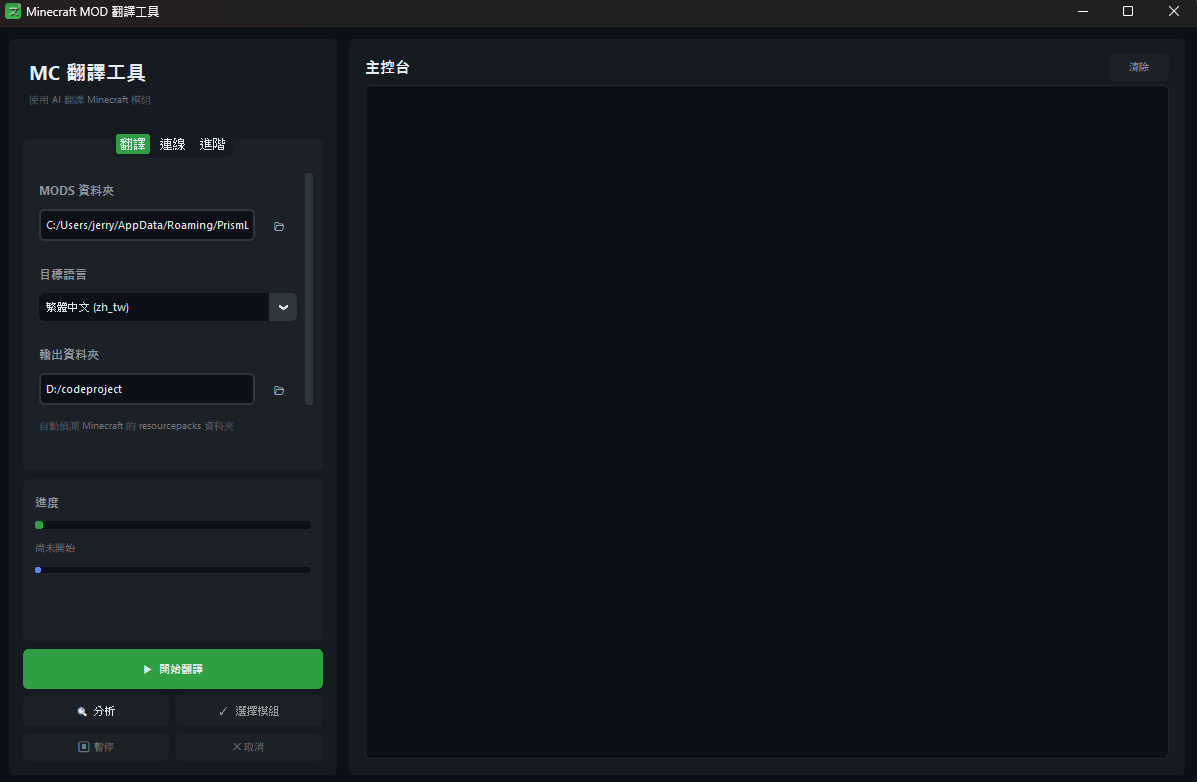
左邊設定翻譯來源跟資料夾,右邊看分析、進度跟記錄。
開始之前:先準備跟備份
- 到 Minecraft MOD 翻譯工具 Releases 下載
MinecraftTranslate.exe。 - 找到整合包的 Minecraft 實例資料夾,確認裡面有
mods、config、resourcepacks這些資料夾。 - 先備份
config/ftbquests/quests/。一般模組的翻譯會輸出成新的資源包,但 FTB Quests chapter 裡的文字是直接改原本的 SNBT 檔。 - 決定要用哪種翻譯:沒有適合的顯示卡、或只是想快點用,就選 Google Translate;在意資料留在自己電腦、想要術語比較準,就選 LM Studio。
Windows SmartScreen 可能會因為執行檔沒有簽章跳警告。只從專案的 Release 下載,確認來源之後再決定要不要執行。
使用方式 A:Google Translate
Google Translate 不用 API Key,也不用獨立顯示卡,最快上手。
- 打開工具,切到「連線」分頁。
- 服務商選「Google Translate(免費)」,API 網址跟金鑰留空。
- 按「測試連線」,確認狀態是成功。
- 切回「翻譯」分頁,按資料夾按鈕選整合包的
mods資料夾。 - 工具會試著把輸出自動設成同一個實例的
resourcepacks;核對一下路徑,不要輸出到別的整合包去了。 - 目標語言選繁體中文
zh_tw。 - 先按「分析」,看一下找到哪些 JAR、資料夾來源、FTB Quests,還有總共要翻幾條字串。
- 全部都要翻就按「開始翻譯」;只想翻一部分就按「選擇模組」,勾好再按「開始翻譯選定模組」。
- 跑完之後確認輸出路徑有出現
ModTranslation_zh_tw.zip。
免費的 Google 端點有速率限制,工具雖然有加請求延遲,還是可能暫時被擋。遇到錯誤就先停個幾分鐘再繼續,不要一直重試。
使用方式 B:LM Studio 本地模型
用本地模型不需要 API Key,翻譯的文字也不會送到外面,但需要夠大的記憶體跟顯示記憶體。8GB VRAM 可以從 Qwen3 8B 的 Q4 量化開始試;12GB VRAM 可以考慮 Qwen3 14B Q4。
1. 安裝跟下載模型
- 從 LM Studio 裝桌面版。
- 打開左邊的 Discover,搜
Qwen3 8B或Qwen3 14B。 - 選 GGUF 格式,不要選 VL 或 Coder 版本。
- 第一次建議用
Q4_K_M;LM Studio 顯示 Full GPU Offload Possible 就代表顯示記憶體夠用。 - 下載完進到 Developer 頁面。
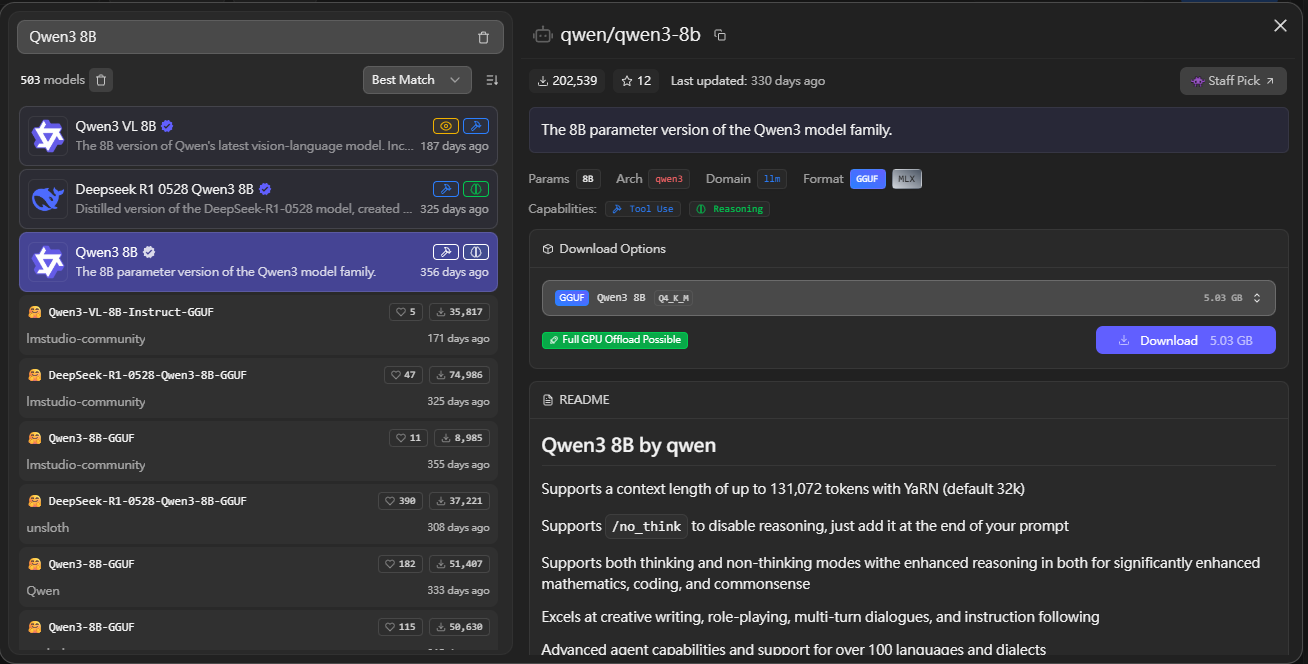
Q4_K_M 通常是模型大小、速度跟品質之間比較平衡的選擇。
2. 把本機 API 開起來
- 在 Developer 頁把 Status 切成 Running。
- 確認 Reachable at 有顯示位址,預設是
http://localhost:1234。 - 按「Load Model」選剛剛下載的模型。
- 等記錄顯示模型載入完成。看到 CUDA0 或 GPU offload 就代表主要是顯示卡在跑。
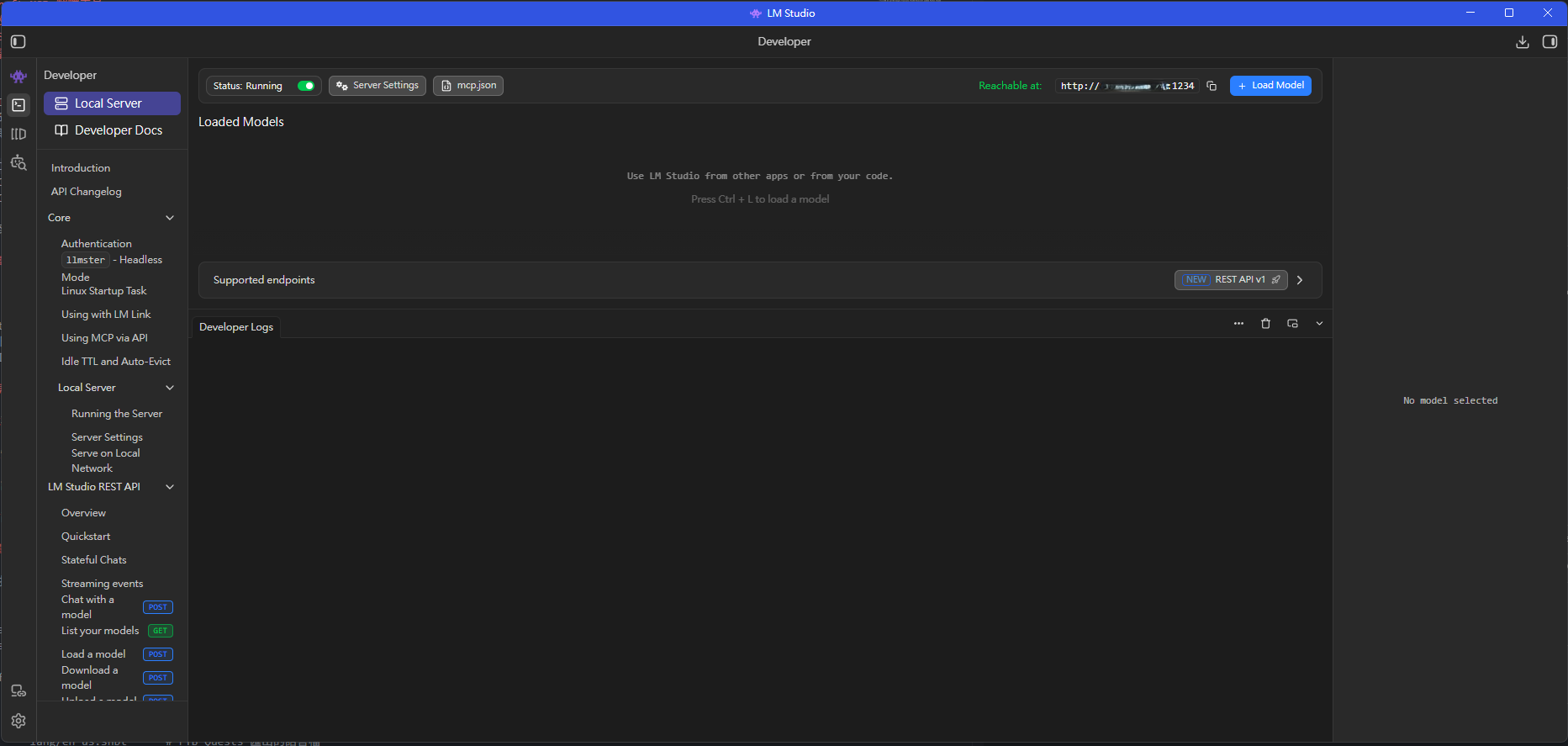
伺服器要保持 Running,翻譯的時候也不要把 LM Studio 關掉。
3. 關掉 Thinking,設定 Context
模型載入之後,在右邊的參數面板:
- Context Length 建議至少
8192。 - Enable Thinking 一定要關掉。一條一條翻譯根本不需要推理,開著可能會慢 10 到 20 倍,模型還可能把思考過程混進翻譯結果裡。
- System Prompt 留空,翻譯工具會自己給提示。
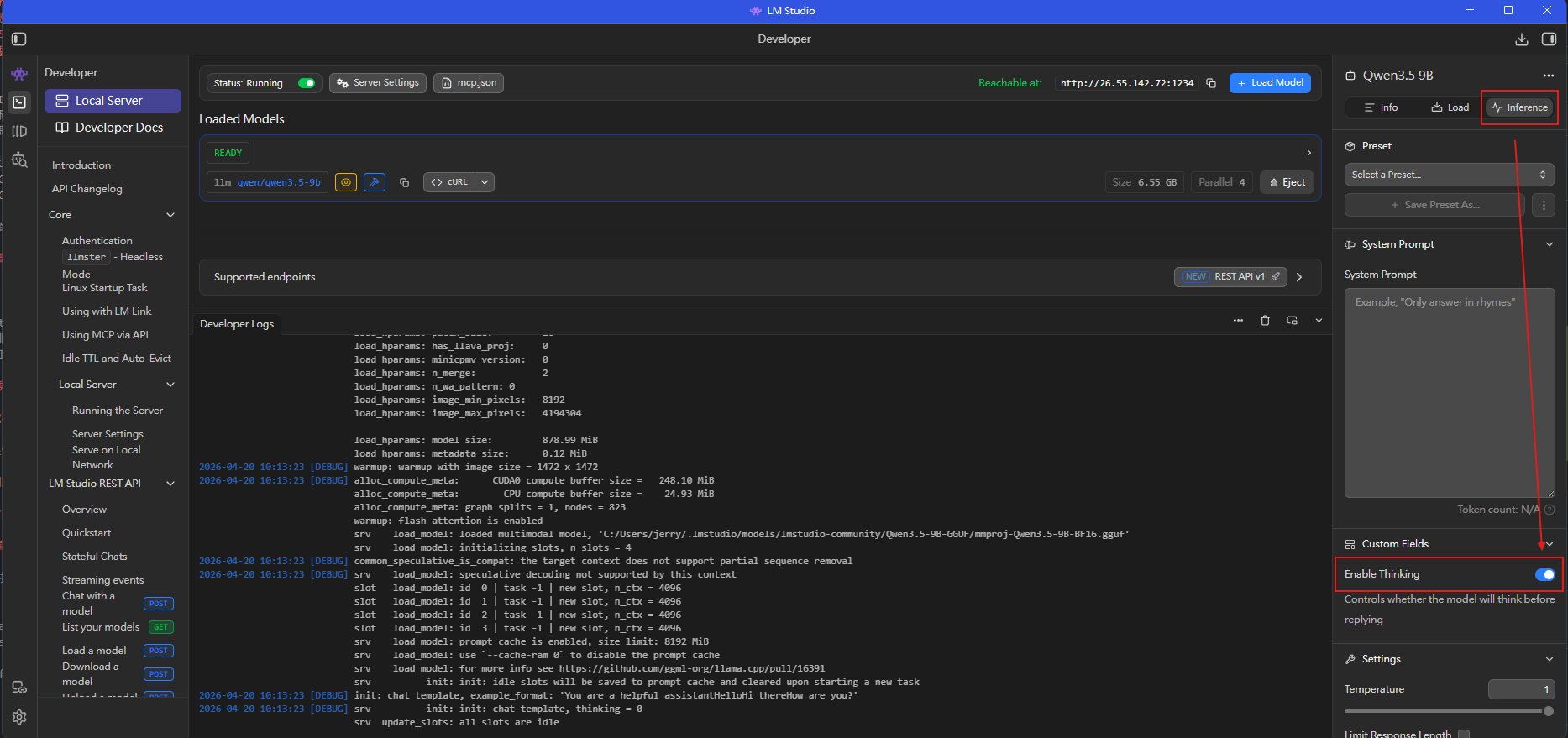
關掉 Enable Thinking 是影響速度最大的設定。
4. 讓翻譯工具連到 LM Studio
- 回到 Minecraft 翻譯工具的「連線」分頁。
- 服務商選「LM Studio(本機)」。
- API 網址確認是
http://localhost:1234/v1。 - 按「測試連線」。成功的話會列出可以用的模型跟目前載入的模型。
- 回到「翻譯」分頁,選好
mods、輸出資料夾跟zh_tw,先跑一次分析。
如果模型跑在區網的另一台電腦,LM Studio 要打開 Serve on Local Network,網址改成那台的 IP,例如 http://192.168.1.100:1234/v1。只在你信任的區網裡這樣開。
分析、選模組,然後開始翻
「分析」只會掃描,不會呼叫翻譯服務,也不會改任何檔案。跑完會看到來源數量跟總字串數:
- 先確認
mods路徑是對的那個實例。 - 看一下有沒有找到資料夾裡的語言檔跟 FTB Quests。
- 按「選擇模組」可以把已經有不錯繁中、暫時用不到、或字串多到嚇人的模組排除掉。
- 開始翻之後可以暫停或取消;取消不會刪掉已經寫進快取的翻譯。
- 進度列會分開顯示快取命中跟真的送去翻譯的數量。
翻到一半中斷也沒關係,重開程式再跑一次就好。translation_cache.db 會記住已經翻過的相同字串,下次直接拿來用。
效能設定怎麼選
可以先按「進階 → 偵測 VRAM 自動設定」,再看穩不穩定慢慢調:
| VRAM | Context | Batch | Workers |
|---|---|---|---|
| 少於 6GB | 4096 | 8 | 1 |
| 6–12GB | 8192 | 15 | 2 |
| 12–24GB | 16384 | 20 | 2 |
| 24GB 以上 | 32768 | 30 | 3 |
批次逾時的話,先把 batch 降到 10;記憶體不夠就降 Context 或 Workers。Workers 開多不一定比較快,如果模型後端一次只能好好處理一個請求,並行反而會讓大家都在等。
把資源包裝進遊戲
- 翻完之後打開輸出資料夾。
- 確認
ModTranslation_zh_tw.zip是直接放在那個實例的resourcepacks裡。 - 打開 Minecraft,進「選項 → 資源包」。
- 把
ModTranslation_zh_tw移到已選取的清單。 - 建議放在其他模組翻譯包的上面,讓它的優先權比較高。
- 進遊戲看一下物品名稱、介面跟說明;有些模組要重開遊戲才會重新讀語言資料。
輸出的 ZIP 裡有自動偵測的 pack.mcmeta,還有各個模組的 assets/<namespace>/lang/zh_tw.json。不要把 ZIP 解壓之後又多包一層資料夾,不然 Minecraft 可能認不出來。
FTB Quests 要特別注意
FTB Quests 有兩種處理方式:
en_us.snbt語言檔:會在同一個資料夾產生zh_tw.snbt。- chapter 檔裡直接寫的文字:會直接改
config/ftbquests/quests/chapters/*.snbt。
第二種不是用資源包蓋過去,是真的改原檔,所以一定要先備份。整合包更新也可能把你改過的蓋回去;更新前後可以跟備份比一下,需要的話再重翻一次。
已經有的翻譯、合併跟快取
工具會讀 resourcepacks 裡已經有的 ZIP,一條一條比對已經存在的 zh_tw,只翻缺的那些。合併模式不會蓋掉舊的翻譯,很適合慢慢把整合包補齊。
translation_cache.db:共用的字串翻譯快取。只有想全部重翻的時候才刪它。logs/translation_YYYYMMDD_*.log:完整的執行記錄。logs/issues_YYYYMMDD_*.log:警告跟錯誤,回報問題時先給我這個。
改了術語字典之後,舊快取可能還是會回傳以前的翻譯。確定要套新術語的話,先備份,再刪掉相關的快取或整個 translation_cache.db 重翻。
常見問題
測試 LM Studio 連線失敗
確認 Developer 的 Status 是 Running、模型有載入、網址結尾有 /v1。模型在另一台電腦的話,再檢查防火牆跟 Serve on Local Network。
翻譯超慢,或是輸出了思考過程
把 Enable Thinking 關掉,確認有開 GPU offload。用 CPU 跑大模型會非常慢,必要的話換小一點的模型,或改用 Google Translate。
批次翻譯逾時
Batch 降到 10、Context 降一級、Workers 改成 1。先拿幾個模組試到穩定,再處理整包。
已經翻過的模組又被送去翻
確認舊的資源包 ZIP 在目前這個實例的 resourcepacks 裡,而且裡面的語言碼一樣是 zh_tw。也確認輸出路徑沒有指到別的實例。
遊戲裡看不到資源包
確認 ZIP 在正確的 resourcepacks、根目錄直接就有 pack.mcmeta,而且有在遊戲的資源包選單裡啟用。換了遊戲版本的話,重跑一次工具,讓它產生符合目前版本的 pack format。
翻譯品質不太一致
先縮小到單一模組測試模型跟術語,再處理整包。本地模型比較能配合提示跟術語,但不同批次還是可能有差;Google Translate 比較一致,但遊戲語境跟專有名詞通常比較弱。